Domain finde-autos.de kaufen?
Wir ziehen mit dem Projekt
finde-autos.de um.
Sind Sie am Kauf der Domain
finde-autos.de interessiert?
domain@kv-gmbh.de · 0541-91531010
Domain finde-autos.de kaufen?
Wo finde ich den Finder Mac?
Der Finder auf einem Mac ist das Standardprogramm, das zum Navigieren durch Dateien und Ordner auf dem Computer verwendet wird. Du findest den Finder normalerweise im Dock unten auf dem Bildschirm. Alternativ kannst du auch auf das Finder-Symbol in der oberen linken Ecke des Bildschirms klicken. Wenn du den Finder nicht im Dock oder in der Menüleiste siehst, kannst du auch nach ihm suchen, indem du auf das Lupen-Symbol oben rechts auf dem Bildschirm klickst und "Finder" eingibst. **
Wie hat sich der Finder auf dem Mac verändert?
Der Finder auf dem Mac hat im Laufe der Jahre einige Veränderungen erfahren. Eine der bemerkenswertesten Veränderungen war die Einführung des Spaltenansichtsmodus, der es Benutzern ermöglicht, Dateien und Ordner in einer übersichtlichen Spaltenstruktur anzuzeigen. Außerdem wurden Funktionen wie Tags, Tabs und Quick Look hinzugefügt, um die Dateiverwaltung und -navigation zu verbessern. Darüber hinaus wurde das Design des Finders im Laufe der Zeit aktualisiert, um eine modernere und benutzerfreundlichere Benutzeroberfläche zu bieten. **
Ähnliche Suchbegriffe für Mac-Finder
Top-Angebote
Produkte zum Begriff Mac-Finder:
-
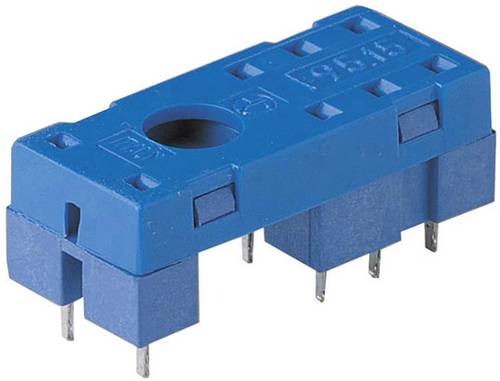
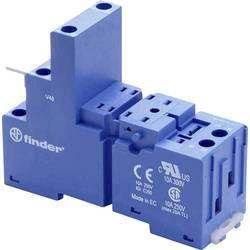
Finder 94.03.0 Relaissockel Finder 55.33, Finder 86.30.0.024.0000, Finder 99.02, Finder 094.91.3 1 St.Relaisfassung Mit Schraubanschlüssen Für Din-schiene. Mit Integrierter Schnappbefestigung. Für Relais 55.33, Modulreihe 99.02 Oder Zeitmodul 86.30.0.024.0000.11,99 €*Versand: 2,95 €Sichere Weiterleitung zum Anbieter
-
Gerdts, Mac: 7 Empires7 Empires , Im Europa des 18. Jahrhunderts ringen sieben Großmächte um die Vorherrschaft. Nutzt euren wechselnden Einfluss, um deren Geschicke in eurem Sinne zu lenken. Das Schicksal des Kontinents liegt in euren Händen. Aber seid auf der Hut: Euer Einfluss auf die einzelnen Großmächte kann sich jederzeit ändern, denn alle am Tisch verfolgen eigene Pläne und schmieden immer neue Allianzen, die ein faszinierendes Wechselspiel der Möglichkeiten ergeben. 7 Empires ist ein Spiel mit übersichtlichen Regeln, aber dennoch einer Vielzahl kniffliger Entscheidungen. Strategische Weitsicht ist der Schlüssel zum Sieg. Wichtig ist aber auch die Interessen der Anderen richtig einzuschätzen um mit ihnen erfolgreich zu verhandeln! , Sonstige > Hygiene & Gesundheit , Erscheinungsjahr: 20241003, Autoren: Gerdts, Mac, Keyword: 7 Empires; Imperial; Mac Gerdts; Strategiespiel, Fachschema: Spiel / Gruppenspiele, Gesellschaftsspiele, Warengruppe: NB/Spielen/Raten, UNSPSC: 95049080, Warenverzeichnis für die Außenhandelsstatistik: 95049080, Sender’s product category: NONBO, Länge: 302, Breite: 298, Höhe: 77, Gewicht: 2323, Produktform: Spiele, Genre: Spiele, PBS,59,80 €*Versand: 0,00 €Sichere Weiterleitung zum Anbieter
-
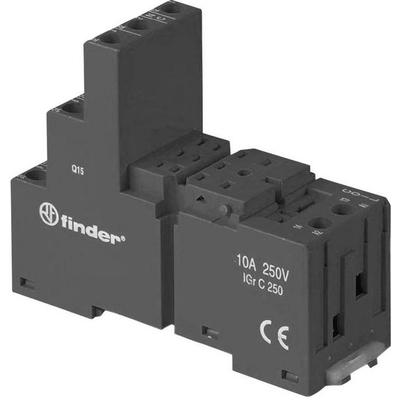
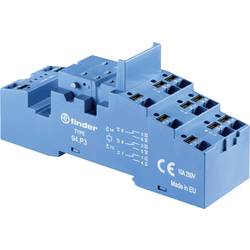
Finder 94.P3 Relaissockel Passend für Serie (Relais): Finder Serie 55, Finder Serie 86, Finder Serie 094 Finder 55.32, Finder 55.33, Finder 86.30, FinderRelaisfassung mit Push-In-Anschlüssen, Farbe blau, mit integrierter Schnappbefestigung für Relais 55.32 oder 55.33, Modulreihe 99.02 und Zeitmodul 86.30, Farbe blau, für Haltebügel 094.91.3. Die Push-In-Klemmen ermöglichen das schnelle Anschließen von ein- oder mehrdrähtigen Leitungen und bieten eine erhöhte Festigkeit gegenüber Vibrationen.6,61 €*Versand: 4,95 €Sichere Weiterleitung zum Anbieter


-
Warum ist der Mac Finder immer an, wieso dann dieser Punkt?
Der Mac Finder ist standardmäßig immer aktiv, da er das Hauptwerkzeug ist, um auf Dateien und Ordner zuzugreifen und diese zu verwalten. Der Punkt vor dem Finder-Symbol in der Menüleiste zeigt an, dass der Finder gerade aktiv ist und im Vordergrund läuft. Wenn der Finder minimiert oder im Hintergrund ist, wird der Punkt nicht angezeigt. **
-
Wie kann ich die WD MyCloud im Finder auf meinem Mac anzeigen lassen?
Um die WD MyCloud im Finder auf Ihrem Mac anzuzeigen, müssen Sie sicherstellen, dass Ihr Mac und die WD MyCloud mit demselben Netzwerk verbunden sind. Öffnen Sie dann den Finder und klicken Sie auf "Gehe zu" in der Menüleiste. Wählen Sie "Mit Server verbinden" und geben Sie die IP-Adresse der WD MyCloud ein. Klicken Sie auf "Verbinden" und geben Sie bei Bedarf Ihre Anmeldeinformationen ein. Die WD MyCloud sollte nun im Finder angezeigt werden. **
-
Wie kann ich alle Fotos vom iPhone im Finder auf dem Mac anzeigen lassen?
Um alle Fotos vom iPhone im Finder auf dem Mac anzuzeigen, schließe dein iPhone mit einem USB-Kabel an den Mac an. Öffne dann den Finder und wähle dein iPhone unter "Geräte" aus. Klicke auf "Fotos" und wähle "Alle Fotos importieren". Dadurch werden alle Fotos von deinem iPhone auf deinen Mac übertragen und im Finder angezeigt. **
-
Wo finde ich im Finder Anwendungen?
Im Finder findest du Anwendungen normalerweise im Ordner "Programme". Dieser Ordner befindet sich standardmäßig im Dock unten auf dem Bildschirm. Alternativ kannst du auch im Finder-Fenster auf "Gehe zu" klicken und dann "Programme" auswählen. Dort werden alle installierten Anwendungen aufgelistet. Du kannst auch die Spotlight-Suche verwenden, um nach einer bestimmten Anwendung zu suchen, indem du einfach den Namen der Anwendung eingibst. In den Systemeinstellungen unter "Sicherheit & Datenschutz" kannst du auch einstellen, ob Apps aus anderen Quellen installiert werden dürfen. **
Wo finde ich Anwendungen im Finder?
Im Finder auf einem Mac findest du Anwendungen normalerweise im Ordner "Programme". Dieser Ordner befindet sich standardmäßig im Dock unten auf dem Bildschirm oder im Seitenbereich des Finder-Fensters. Alternativ kannst du auch die Tastenkombination "Shift + Command + A" verwenden, um direkt zum Ordner "Programme" zu gelangen. Dort kannst du alle installierten Anwendungen sehen und sie einfach per Drag & Drop in das Dock ziehen, um sie dort zu platzieren. Wenn du nach einer bestimmten Anwendung suchst, kannst du auch die Spotlight-Suche oben rechts im Bildschirm verwenden, um sie schnell zu finden. **
Was kann ich machen, wenn der Download-Ordner im Finder auf dem Mac verschwunden ist?
Wenn der Download-Ordner im Finder auf dem Mac verschwunden ist, gibt es ein paar Schritte, die du ausprobieren kannst. Zuerst kannst du versuchen, den Ordner über das "Gehe zu" Menü im Finder wiederherzustellen. Gehe dazu zum Finder, klicke auf "Gehe zu" in der Menüleiste und wähle "Downloads" aus. Wenn das nicht funktioniert, kannst du versuchen, den Ordner über das Terminal wiederherzustellen, indem du den Befehl "mkdir ~/Downloads" eingibst. Wenn das auch nicht hilft, könnte es sein, dass der Ordner gelöscht wurde und du ihn aus einem Backup wiederherstellen musst. **
Top-Angebote
Produkte zum Begriff Mac-Finder:
-
Finder 94.02 Relaissockel Finder 55.32, Finder 86.30, Finder 99.02, Finder 094.91.3 1 St.Relaisfassung mit Schraubanschlüssen für DIN-Schiene. Mit integrierter Schnappbefestigung. Für Relais 55.32, Modulserie 99.02 und Zeitmodule 86.30, Farbe blau für Haltebügel 094.91.3.5,49 €*Versand: 4,95 €Sichere Weiterleitung zum Anbieter
-
Finder 94.03.0 Relaissockel Finder 55.33, Finder 86.30.0.024.0000, Finder 99.02, Finder 094.91.3 1 St.Relaisfassung Mit Schraubanschlüssen Für Din-schiene. Mit Integrierter Schnappbefestigung. Für Relais 55.33, Modulreihe 99.02 Oder Zeitmodul 86.30.0.024.0000.11,99 €*Versand: 2,95 €Sichere Weiterleitung zum Anbieter
-
Gerdts, Mac: 7 Empires7 Empires , Im Europa des 18. Jahrhunderts ringen sieben Großmächte um die Vorherrschaft. Nutzt euren wechselnden Einfluss, um deren Geschicke in eurem Sinne zu lenken. Das Schicksal des Kontinents liegt in euren Händen. Aber seid auf der Hut: Euer Einfluss auf die einzelnen Großmächte kann sich jederzeit ändern, denn alle am Tisch verfolgen eigene Pläne und schmieden immer neue Allianzen, die ein faszinierendes Wechselspiel der Möglichkeiten ergeben. 7 Empires ist ein Spiel mit übersichtlichen Regeln, aber dennoch einer Vielzahl kniffliger Entscheidungen. Strategische Weitsicht ist der Schlüssel zum Sieg. Wichtig ist aber auch die Interessen der Anderen richtig einzuschätzen um mit ihnen erfolgreich zu verhandeln! , Sonstige > Hygiene & Gesundheit , Erscheinungsjahr: 20241003, Autoren: Gerdts, Mac, Keyword: 7 Empires; Imperial; Mac Gerdts; Strategiespiel, Fachschema: Spiel / Gruppenspiele, Gesellschaftsspiele, Warengruppe: NB/Spielen/Raten, UNSPSC: 95049080, Warenverzeichnis für die Außenhandelsstatistik: 95049080, Sender’s product category: NONBO, Länge: 302, Breite: 298, Höhe: 77, Gewicht: 2323, Produktform: Spiele, Genre: Spiele, PBS,59,80 €*Versand: 0,00 €Sichere Weiterleitung zum Anbieter
-
Wo finde ich den Finder Mac?
Der Finder auf einem Mac ist das Standardprogramm, das zum Navigieren durch Dateien und Ordner auf dem Computer verwendet wird. Du findest den Finder normalerweise im Dock unten auf dem Bildschirm. Alternativ kannst du auch auf das Finder-Symbol in der oberen linken Ecke des Bildschirms klicken. Wenn du den Finder nicht im Dock oder in der Menüleiste siehst, kannst du auch nach ihm suchen, indem du auf das Lupen-Symbol oben rechts auf dem Bildschirm klickst und "Finder" eingibst. **
-
Wie hat sich der Finder auf dem Mac verändert?
Der Finder auf dem Mac hat im Laufe der Jahre einige Veränderungen erfahren. Eine der bemerkenswertesten Veränderungen war die Einführung des Spaltenansichtsmodus, der es Benutzern ermöglicht, Dateien und Ordner in einer übersichtlichen Spaltenstruktur anzuzeigen. Außerdem wurden Funktionen wie Tags, Tabs und Quick Look hinzugefügt, um die Dateiverwaltung und -navigation zu verbessern. Darüber hinaus wurde das Design des Finders im Laufe der Zeit aktualisiert, um eine modernere und benutzerfreundlichere Benutzeroberfläche zu bieten. **
-
Warum ist der Mac Finder immer an, wieso dann dieser Punkt?
Der Mac Finder ist standardmäßig immer aktiv, da er das Hauptwerkzeug ist, um auf Dateien und Ordner zuzugreifen und diese zu verwalten. Der Punkt vor dem Finder-Symbol in der Menüleiste zeigt an, dass der Finder gerade aktiv ist und im Vordergrund läuft. Wenn der Finder minimiert oder im Hintergrund ist, wird der Punkt nicht angezeigt. **
-
Wie kann ich die WD MyCloud im Finder auf meinem Mac anzeigen lassen?
Um die WD MyCloud im Finder auf Ihrem Mac anzuzeigen, müssen Sie sicherstellen, dass Ihr Mac und die WD MyCloud mit demselben Netzwerk verbunden sind. Öffnen Sie dann den Finder und klicken Sie auf "Gehe zu" in der Menüleiste. Wählen Sie "Mit Server verbinden" und geben Sie die IP-Adresse der WD MyCloud ein. Klicken Sie auf "Verbinden" und geben Sie bei Bedarf Ihre Anmeldeinformationen ein. Die WD MyCloud sollte nun im Finder angezeigt werden. **
Ähnliche Suchbegriffe für Mac-Finder
-
Finder 94.P3 Relaissockel Passend für Serie (Relais): Finder Serie 55, Finder Serie 86, Finder Serie 094 Finder 55.32, Finder 55.33, Finder 86.30, FinderRelaisfassung mit Push-In-Anschlüssen, Farbe blau, mit integrierter Schnappbefestigung für Relais 55.32 oder 55.33, Modulreihe 99.02 und Zeitmodul 86.30, Farbe blau, für Haltebügel 094.91.3. Die Push-In-Klemmen ermöglichen das schnelle Anschließen von ein- oder mehrdrähtigen Leitungen und bieten eine erhöhte Festigkeit gegenüber Vibrationen.6,61 €*Versand: 4,95 €Sichere Weiterleitung zum Anbieter
-
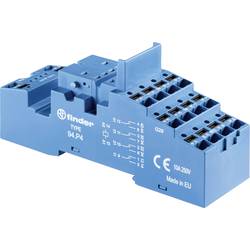
Finder 94.P4 Relaissockel Passend für Serie (Relais): Finder Serie 55, Finder Serie 86, Finder Serie 094 Finder 55.32, Finder 55.33, Finder 86.30, FinderRelaisfassung mit Push-In-Anschlüssen, Farbe blau, mit integrierter Schnappbefestigung für Relais 55.32 oder 55.34, Modulreihe 99.02 und Zeitmodul 86.30, Farbe blau, für Haltebügel 094.91.3. Die Push-In-Klemmen ermöglichen das schnelle Anschließen von ein- oder mehrdrähtigen Leitungen und bieten eine erhöhte Festigkeit gegenüber Vibrationen.6,61 €*Versand: 4,95 €Sichere Weiterleitung zum Anbieter
-
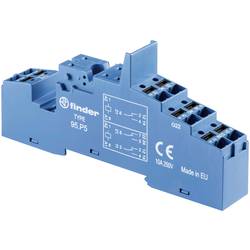
Finder 95.P5 Relaissockel Passend für Serie (Relais): Finder Serie 40, Finder Serie 44, Finder Serie 99, Finder Serie 86 Finder 40.52, Finder 40.61, FinderRelaisfassung mit Push-In-Anschlüssen, für Relaisserie 40.52, 40.61, 44.52 oder 44.62, Farbe blau, mit integrierter Schnappbefestigung für Modulserie 99.02 oder Zeitmodul 86.30.0.024.0000. Die Push-In-Klemmen ermöglichen das schnelle Anschließen von ein- oder mehrdrähtigen Leitungen und bieten eine erhöhte Festigkeit gegenüber Vibrationen.6,35 €*Versand: 4,95 €Sichere Weiterleitung zum Anbieter
-
Wie kann ich alle Fotos vom iPhone im Finder auf dem Mac anzeigen lassen?
Um alle Fotos vom iPhone im Finder auf dem Mac anzuzeigen, schließe dein iPhone mit einem USB-Kabel an den Mac an. Öffne dann den Finder und wähle dein iPhone unter "Geräte" aus. Klicke auf "Fotos" und wähle "Alle Fotos importieren". Dadurch werden alle Fotos von deinem iPhone auf deinen Mac übertragen und im Finder angezeigt. **
-
Wo finde ich im Finder Anwendungen?
Im Finder findest du Anwendungen normalerweise im Ordner "Programme". Dieser Ordner befindet sich standardmäßig im Dock unten auf dem Bildschirm. Alternativ kannst du auch im Finder-Fenster auf "Gehe zu" klicken und dann "Programme" auswählen. Dort werden alle installierten Anwendungen aufgelistet. Du kannst auch die Spotlight-Suche verwenden, um nach einer bestimmten Anwendung zu suchen, indem du einfach den Namen der Anwendung eingibst. In den Systemeinstellungen unter "Sicherheit & Datenschutz" kannst du auch einstellen, ob Apps aus anderen Quellen installiert werden dürfen. **
-
Wo finde ich Anwendungen im Finder?
Im Finder auf einem Mac findest du Anwendungen normalerweise im Ordner "Programme". Dieser Ordner befindet sich standardmäßig im Dock unten auf dem Bildschirm oder im Seitenbereich des Finder-Fensters. Alternativ kannst du auch die Tastenkombination "Shift + Command + A" verwenden, um direkt zum Ordner "Programme" zu gelangen. Dort kannst du alle installierten Anwendungen sehen und sie einfach per Drag & Drop in das Dock ziehen, um sie dort zu platzieren. Wenn du nach einer bestimmten Anwendung suchst, kannst du auch die Spotlight-Suche oben rechts im Bildschirm verwenden, um sie schnell zu finden. **
-
Was kann ich machen, wenn der Download-Ordner im Finder auf dem Mac verschwunden ist?
Wenn der Download-Ordner im Finder auf dem Mac verschwunden ist, gibt es ein paar Schritte, die du ausprobieren kannst. Zuerst kannst du versuchen, den Ordner über das "Gehe zu" Menü im Finder wiederherzustellen. Gehe dazu zum Finder, klicke auf "Gehe zu" in der Menüleiste und wähle "Downloads" aus. Wenn das nicht funktioniert, kannst du versuchen, den Ordner über das Terminal wiederherzustellen, indem du den Befehl "mkdir ~/Downloads" eingibst. Wenn das auch nicht hilft, könnte es sein, dass der Ordner gelöscht wurde und du ihn aus einem Backup wiederherstellen musst. **
* Alle Preise verstehen sich inklusive der gesetzlichen Mehrwertsteuer und ggf. zuzüglich Versandkosten. Die Angebotsinformationen basieren auf den Angaben des jeweiligen Shops und werden über automatisierte Prozesse aktualisiert. Eine Aktualisierung in Echtzeit findet nicht statt, so dass es im Einzelfall zu Abweichungen kommen kann. ** Hinweis: Teile dieses Inhalts wurden von KI erstellt.