Domain finde-autos.de kaufen?
Wir ziehen mit dem Projekt
finde-autos.de um.
Sind Sie am Kauf der Domain
finde-autos.de interessiert?
domain@kv-gmbh.de · 0541-91531010
Domain finde-autos.de kaufen?
Wie finde ich mein Apple ID?
Um deine Apple ID zu finden, gehe zu den Einstellungen auf deinem Apple Gerät. Tippe auf deinen Namen ganz oben, dort solltest du deine Apple ID sehen. Alternativ kannst du auch auf der Apple Website unter "Account" nach deiner Apple ID suchen. Falls du dein Passwort vergessen hast, kannst du es über die Option "Passwort vergessen" zurücksetzen. Wenn du immer noch Probleme hast, deine Apple ID zu finden, kontaktiere den Apple Support für weitere Hilfe. **
Wie finde ich meine Apple ID Passwort?
Um dein Apple ID Passwort zu finden, kannst du auf der offiziellen Apple Website die Option "Passwort vergessen" wählen. Dort wirst du aufgefordert, deine Apple ID einzugeben und anschließend eine E-Mail zur Passwort-Wiederherstellung zu erhalten. Alternativ kannst du auch die Apple Support-Hotline anrufen und um Hilfe bei der Passwort-Wiederherstellung bitten. Es ist wichtig, dass du Zugriff auf die mit deiner Apple ID verknüpfte E-Mail-Adresse hast, um das Passwort zurücksetzen zu können. Wenn du dein Passwort immer noch nicht finden kannst, empfehle ich, die Apple ID komplett zurückzusetzen und ein neues Passwort zu erstellen. **

Ähnliche Suchbegriffe für Apple-ID
Top-Angebote
Produkte zum Begriff Apple-ID:
-
Interreligiös-dialogisches Lernen ID 08. Gott/GöttlichesInterreligiös-dialogisches Lernen ID 08. Gott/Göttliches , Unterrichtsmaterialien für die Sekundarstufe I mit CD-ROM , Zündverteiler > Elektrik & Zündungen , Erscheinungsjahr: 20180604, Beilage: CD-ROM, Titel der Reihe: Interreligiös-dialogisches Lernen: ID - Grundschule##, Illustrator: Kuka, Brigitte, Seitenzahl/Blattzahl: 144, Abbildungen: Durchgehend vierfarbig, Keyword: Islamische Religion;Religion;Religion (Ev.);Religion (Kath.);Religion übergreifend;Gesamtschule;Gymnasium;Gymnasium (Sek.I);Integrierte Gesamtschule;Kooperative Gesamtschule;Realschule;Sekundarschule;Sekundarschule (alle kombinierten Haupt- und Realschularten);Fachliteratur f. Lehrer;Arbeitsmittel - lehrwerkunabhängig;Fachliteratur, Fachschema: Religionsunterricht / Lehrermaterial, Themenvorschläge, Bildungsmedien Fächer: Religion, Fachkategorie: Schule und Lernen: Kulturwissenschaften, Warengruppe: HC/Schulbücher/Unterrichtsmat./Lehrer, UNSPSC: 49019900, Warenverzeichnis für die Außenhandelsstatistik: 49019900, Länge: 299, Breite: 205, Höhe: 14, Gewicht: 670, Produktform: Kartoniert, Genre: Schule und Lernen,25,00 €*Versand: 0,00 €Sichere Weiterleitung zum Anbieter
-
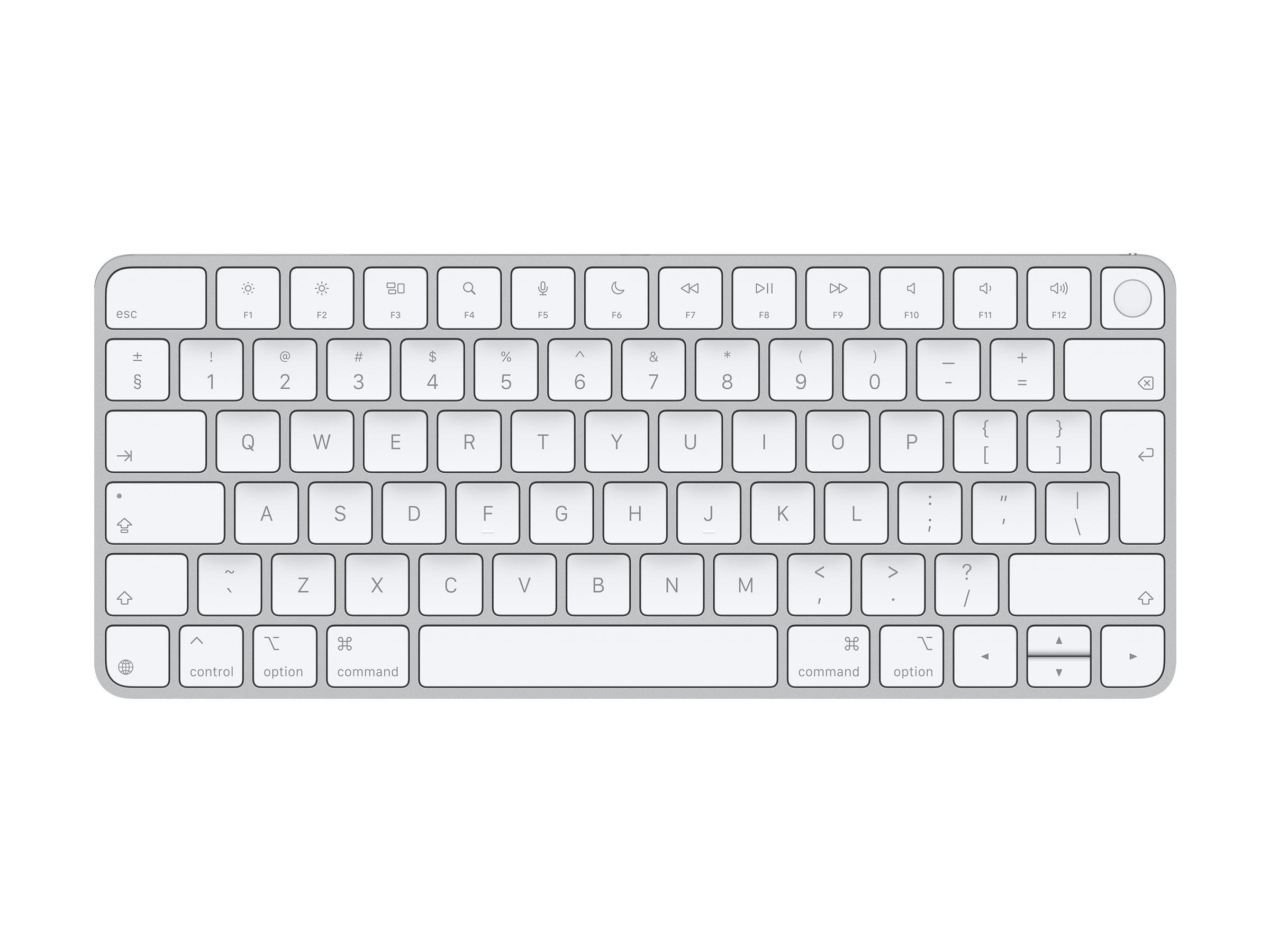
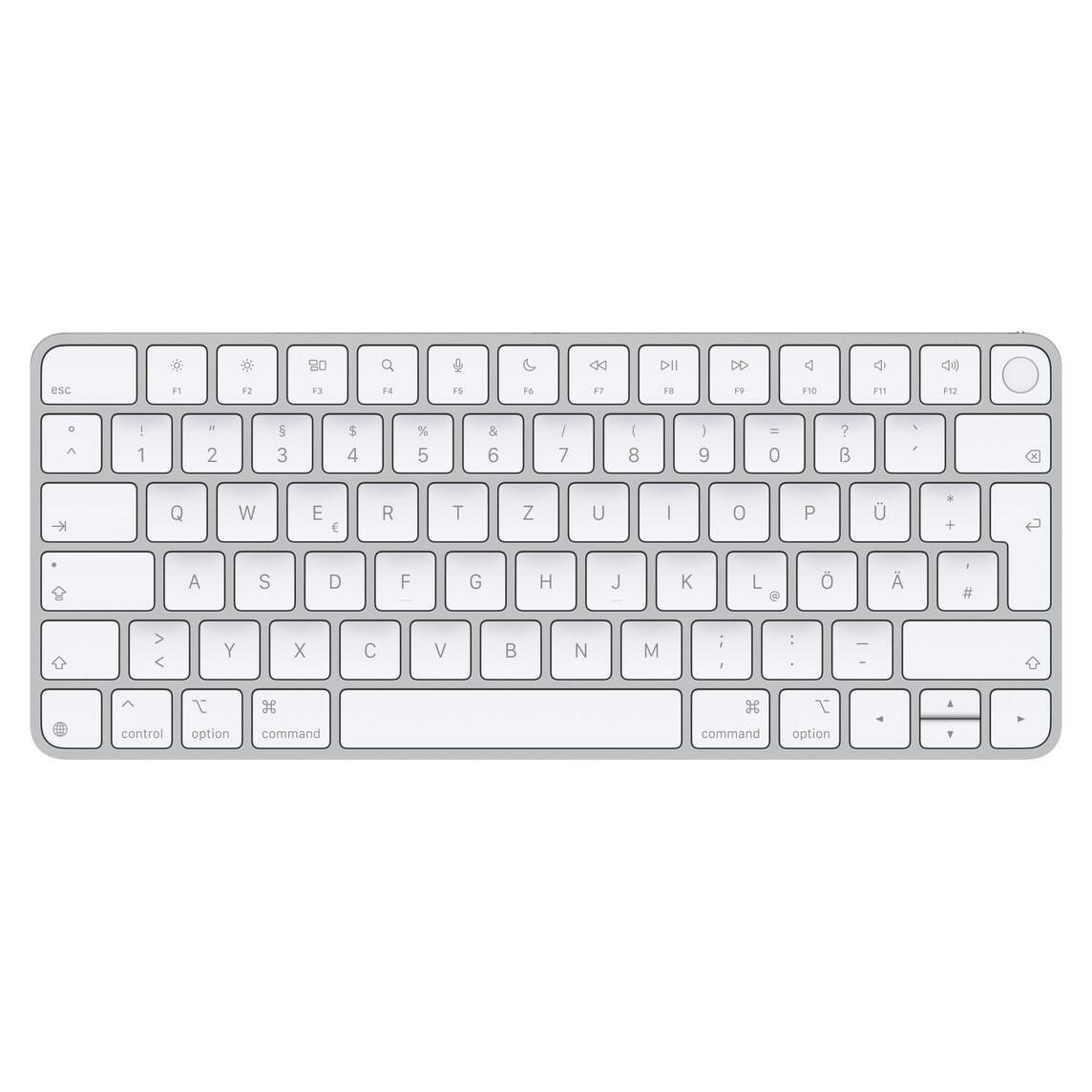
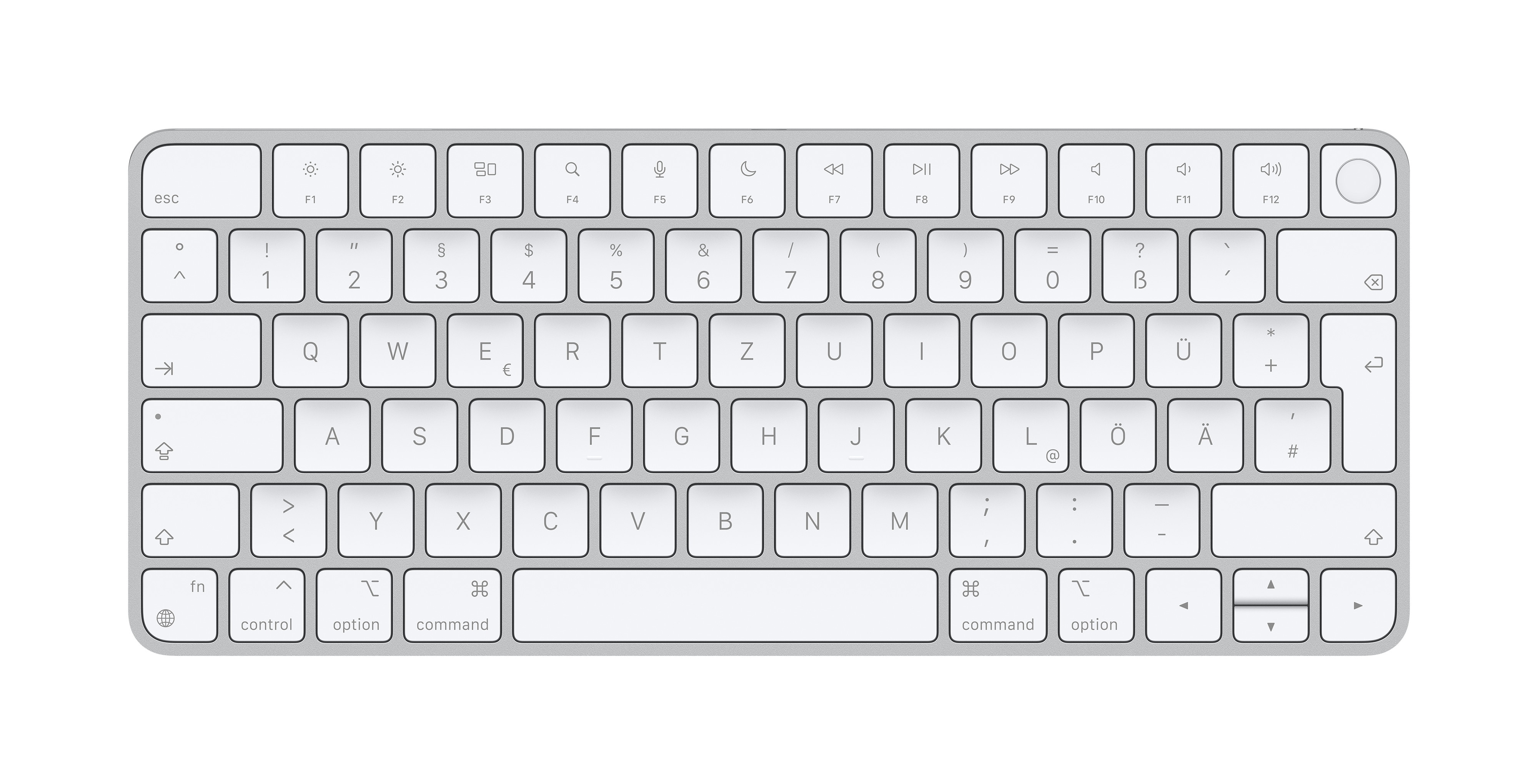
Apple Magic Keyboard mit Touch ID +Ziffernblock (Englisch-International)Anwendungsbereich: Standard, Nummernblock integriert / Kabellos, Bluetooth 4.0 / Layout: englisch (International) / silber, 390g, 10,9 mm x 418 mm x 115 mm (H x B x T) / Mac OS X 10.12184,44 €*Versand: 6,99 €Sichere Weiterleitung zum Anbieter

-
Wo finde ich mein Apple-ID-Passwort?
Dein Apple-ID-Passwort kannst du auf verschiedenen Wegen wiederherstellen, falls du es vergessen hast. Eine Möglichkeit ist es, auf der Apple-Website die Option "Apple-ID oder Passwort vergessen" auszuwählen und den Anweisungen zu folgen. Du kannst auch dein Passwort über die Einstellungen auf deinem Apple-Gerät zurücksetzen oder den Apple-Support kontaktieren, um Hilfe bei der Wiederherstellung deines Passworts zu erhalten. Es ist wichtig, dass du dein Passwort sicher aufbewahrst und regelmäßig änderst, um die Sicherheit deines Accounts zu gewährleisten. **
-
Wo finde ich meine eigene Apple ID?
Um deine eigene Apple ID zu finden, gehe auf deinem iPhone oder iPad zu den Einstellungen. Tippe oben auf deinen Namen und dann auf "iTunes & App Store". Dort findest du deine Apple ID. Alternativ kannst du auch auf der Apple-Website unter "Account" nach deiner Apple ID suchen. Wenn du immer noch Schwierigkeiten hast, deine Apple ID zu finden, kannst du den Apple Support kontaktieren oder die Apple ID vergessen-Funktion auf der Apple-Website nutzen. **
-
Wo finde ich meine Apple ID? Wie finde ich heraus, welche ID ich habe?
Um deine Apple ID zu finden, gehe auf deinem iPhone oder iPad zu den Einstellungen und tippe oben auf deinen Namen. Dort findest du deine Apple ID. Alternativ kannst du auch auf der Apple Website unter "Mein Apple ID" nachsehen und dich mit deinen Anmeldedaten anmelden, um deine Apple ID zu finden. **
-
Wie finde ich mein Passwort für Apple ID?
Um dein Passwort für deine Apple ID zu finden, kannst du auf der Apple-Website die Option "Passwort vergessen" wählen. Dort wirst du aufgefordert, deine Apple ID einzugeben und anschließend den Anweisungen zu folgen, um dein Passwort zurückzusetzen. Alternativ kannst du auch die Apple Support-Hotline anrufen und um Hilfe bei der Wiederherstellung deines Passworts bitten. Es ist wichtig, dass du Zugriff auf die mit deiner Apple ID verknüpfte E-Mail-Adresse hast, um den Prozess abzuschließen. Denke daran, ein sicheres Passwort zu wählen und es an einem sicheren Ort aufzubewahren. **
Wie finde ich meine Apple ID und Passwort?
Um deine Apple ID herauszufinden, kannst du auf der Apple-Website unter "Account verwalten" nachsehen oder in den Einstellungen deines Geräts nachschauen. Wenn du dein Passwort vergessen hast, kannst du auf der Anmeldeseite auf "Passwort vergessen" klicken und den Anweisungen folgen, um es zurückzusetzen. Alternativ kannst du auch den Apple Support kontaktieren, um Hilfe bei der Wiederherstellung deiner Apple ID und deines Passworts zu erhalten. Es ist wichtig, dass du Zugriff auf die E-Mail-Adresse hast, die mit deinem Apple ID-Konto verknüpft ist, um den Wiederherstellungsprozess abzuschließen. **
Wo finde ich den Bestätigungscode für Apple ID?
Den Bestätigungscode für Apple ID findest du normalerweise in einer SMS, die an die mit deiner Apple ID verknüpfte Telefonnummer gesendet wird. Alternativ kannst du den Code auch in der E-Mail finden, die an deine mit der Apple ID verknüpfte E-Mail-Adresse gesendet wird. Falls du den Code nicht erhalten hast, überprüfe bitte deine Spam-Ordner oder versuche es erneut, indem du die Option zum erneuten Senden des Codes auswählst. Wenn du weiterhin Probleme hast, kannst du dich an den Apple Support wenden, um Unterstützung zu erhalten. **
Top-Angebote
Produkte zum Begriff Apple-ID:
-
Original Volkswagen Leder Lenkrad ID.3Original Volkswagen Leder Lenkrad für den ID.3 ab 2020 Das Multifunktions-Leder Lenkrad ist für den VW ID.3 ab Baujahr 2020. Gerne können Sie die Verwendung in Ihrem Fahrzeug mit Ihrer FIN bei uns anfragen. Zu beachten: Arbeiten am Airbag dürfen ausschließlich von geschultem Fachpersonal durchgeführt werden. Lieferumfang: 1 Multifunktions-Leder Lenkrad ohne Airbag Teilenummer: 10A419089BRYPG599,00 €*Versand: 0,00 €Sichere Weiterleitung zum Anbieter
-
Interreligiös-dialogisches Lernen ID 08. Gott/GöttlichesInterreligiös-dialogisches Lernen ID 08. Gott/Göttliches , Unterrichtsmaterialien für die Sekundarstufe I mit CD-ROM , Zündverteiler > Elektrik & Zündungen , Erscheinungsjahr: 20180604, Beilage: CD-ROM, Titel der Reihe: Interreligiös-dialogisches Lernen: ID - Grundschule##, Illustrator: Kuka, Brigitte, Seitenzahl/Blattzahl: 144, Abbildungen: Durchgehend vierfarbig, Keyword: Islamische Religion;Religion;Religion (Ev.);Religion (Kath.);Religion übergreifend;Gesamtschule;Gymnasium;Gymnasium (Sek.I);Integrierte Gesamtschule;Kooperative Gesamtschule;Realschule;Sekundarschule;Sekundarschule (alle kombinierten Haupt- und Realschularten);Fachliteratur f. Lehrer;Arbeitsmittel - lehrwerkunabhängig;Fachliteratur, Fachschema: Religionsunterricht / Lehrermaterial, Themenvorschläge, Bildungsmedien Fächer: Religion, Fachkategorie: Schule und Lernen: Kulturwissenschaften, Warengruppe: HC/Schulbücher/Unterrichtsmat./Lehrer, UNSPSC: 49019900, Warenverzeichnis für die Außenhandelsstatistik: 49019900, Länge: 299, Breite: 205, Höhe: 14, Gewicht: 670, Produktform: Kartoniert, Genre: Schule und Lernen,25,00 €*Versand: 0,00 €Sichere Weiterleitung zum Anbieter
-
Wie finde ich mein Apple ID?
Um deine Apple ID zu finden, gehe zu den Einstellungen auf deinem Apple Gerät. Tippe auf deinen Namen ganz oben, dort solltest du deine Apple ID sehen. Alternativ kannst du auch auf der Apple Website unter "Account" nach deiner Apple ID suchen. Falls du dein Passwort vergessen hast, kannst du es über die Option "Passwort vergessen" zurücksetzen. Wenn du immer noch Probleme hast, deine Apple ID zu finden, kontaktiere den Apple Support für weitere Hilfe. **
-
Wie finde ich meine Apple ID Passwort?
Um dein Apple ID Passwort zu finden, kannst du auf der offiziellen Apple Website die Option "Passwort vergessen" wählen. Dort wirst du aufgefordert, deine Apple ID einzugeben und anschließend eine E-Mail zur Passwort-Wiederherstellung zu erhalten. Alternativ kannst du auch die Apple Support-Hotline anrufen und um Hilfe bei der Passwort-Wiederherstellung bitten. Es ist wichtig, dass du Zugriff auf die mit deiner Apple ID verknüpfte E-Mail-Adresse hast, um das Passwort zurücksetzen zu können. Wenn du dein Passwort immer noch nicht finden kannst, empfehle ich, die Apple ID komplett zurückzusetzen und ein neues Passwort zu erstellen. **
-
Wo finde ich mein Apple-ID-Passwort?
Dein Apple-ID-Passwort kannst du auf verschiedenen Wegen wiederherstellen, falls du es vergessen hast. Eine Möglichkeit ist es, auf der Apple-Website die Option "Apple-ID oder Passwort vergessen" auszuwählen und den Anweisungen zu folgen. Du kannst auch dein Passwort über die Einstellungen auf deinem Apple-Gerät zurücksetzen oder den Apple-Support kontaktieren, um Hilfe bei der Wiederherstellung deines Passworts zu erhalten. Es ist wichtig, dass du dein Passwort sicher aufbewahrst und regelmäßig änderst, um die Sicherheit deines Accounts zu gewährleisten. **
-
Wo finde ich meine eigene Apple ID?
Um deine eigene Apple ID zu finden, gehe auf deinem iPhone oder iPad zu den Einstellungen. Tippe oben auf deinen Namen und dann auf "iTunes & App Store". Dort findest du deine Apple ID. Alternativ kannst du auch auf der Apple-Website unter "Account" nach deiner Apple ID suchen. Wenn du immer noch Schwierigkeiten hast, deine Apple ID zu finden, kannst du den Apple Support kontaktieren oder die Apple ID vergessen-Funktion auf der Apple-Website nutzen. **
Ähnliche Suchbegriffe für Apple-ID
-
Apple Magic Keyboard mit Touch ID +Ziffernblock (Englisch-International)Anwendungsbereich: Standard, Nummernblock integriert / Kabellos, Bluetooth 4.0 / Layout: englisch (International) / silber, 390g, 10,9 mm x 418 mm x 115 mm (H x B x T) / Mac OS X 10.12184,44 €*Versand: 6,99 €Sichere Weiterleitung zum Anbieter
-
Wo finde ich meine Apple ID? Wie finde ich heraus, welche ID ich habe?
Um deine Apple ID zu finden, gehe auf deinem iPhone oder iPad zu den Einstellungen und tippe oben auf deinen Namen. Dort findest du deine Apple ID. Alternativ kannst du auch auf der Apple Website unter "Mein Apple ID" nachsehen und dich mit deinen Anmeldedaten anmelden, um deine Apple ID zu finden. **
-
Wie finde ich mein Passwort für Apple ID?
Um dein Passwort für deine Apple ID zu finden, kannst du auf der Apple-Website die Option "Passwort vergessen" wählen. Dort wirst du aufgefordert, deine Apple ID einzugeben und anschließend den Anweisungen zu folgen, um dein Passwort zurückzusetzen. Alternativ kannst du auch die Apple Support-Hotline anrufen und um Hilfe bei der Wiederherstellung deines Passworts bitten. Es ist wichtig, dass du Zugriff auf die mit deiner Apple ID verknüpfte E-Mail-Adresse hast, um den Prozess abzuschließen. Denke daran, ein sicheres Passwort zu wählen und es an einem sicheren Ort aufzubewahren. **
-
Wie finde ich meine Apple ID und Passwort?
Um deine Apple ID herauszufinden, kannst du auf der Apple-Website unter "Account verwalten" nachsehen oder in den Einstellungen deines Geräts nachschauen. Wenn du dein Passwort vergessen hast, kannst du auf der Anmeldeseite auf "Passwort vergessen" klicken und den Anweisungen folgen, um es zurückzusetzen. Alternativ kannst du auch den Apple Support kontaktieren, um Hilfe bei der Wiederherstellung deiner Apple ID und deines Passworts zu erhalten. Es ist wichtig, dass du Zugriff auf die E-Mail-Adresse hast, die mit deinem Apple ID-Konto verknüpft ist, um den Wiederherstellungsprozess abzuschließen. **
-
Wo finde ich den Bestätigungscode für Apple ID?
Den Bestätigungscode für Apple ID findest du normalerweise in einer SMS, die an die mit deiner Apple ID verknüpfte Telefonnummer gesendet wird. Alternativ kannst du den Code auch in der E-Mail finden, die an deine mit der Apple ID verknüpfte E-Mail-Adresse gesendet wird. Falls du den Code nicht erhalten hast, überprüfe bitte deine Spam-Ordner oder versuche es erneut, indem du die Option zum erneuten Senden des Codes auswählst. Wenn du weiterhin Probleme hast, kannst du dich an den Apple Support wenden, um Unterstützung zu erhalten. **
* Alle Preise verstehen sich inklusive der gesetzlichen Mehrwertsteuer und ggf. zuzüglich Versandkosten. Die Angebotsinformationen basieren auf den Angaben des jeweiligen Shops und werden über automatisierte Prozesse aktualisiert. Eine Aktualisierung in Echtzeit findet nicht statt, so dass es im Einzelfall zu Abweichungen kommen kann. ** Hinweis: Teile dieses Inhalts wurden von KI erstellt.