Domain finde-autos.de kaufen?
Wir ziehen mit dem Projekt
finde-autos.de um.
Sind Sie am Kauf der Domain
finde-autos.de interessiert?
domain@kv-gmbh.de · 0541-91531010
Domain finde-autos.de kaufen?
Zu meinem System passt welcher Realtek HD Audio Manager mit Equalizer?
Um herauszufinden, welcher Realtek HD Audio Manager mit Equalizer zu Ihrem System passt, sollten Sie die genaue Modellnummer Ihres Motherboards oder Ihrer Soundkarte überprüfen. Auf der Website des Herstellers können Sie dann nach dem entsprechenden Treiber suchen, der mit Ihrem System kompatibel ist. Sobald Sie den richtigen Treiber heruntergeladen und installiert haben, können Sie den Equalizer im Realtek HD Audio Manager verwenden. **
Wo finde ich den Datei Manager?
Der Datei Manager ist normalerweise auf den meisten Betriebssystemen wie Windows, MacOS und Linux bereits vorinstalliert. Um den Datei Manager zu öffnen, kannst du auf deinem Desktop nach einem Ordnersymbol suchen oder die Suchfunktion verwenden. Alternativ kannst du auch die Tastenkombinationen "Windows-Taste + E" für Windows, "Command + Space" für MacOS oder "Super-Taste + E" für Linux verwenden, um den Datei Manager zu öffnen. Wenn du den Datei Manager nicht finden kannst, kannst du auch im Startmenü oder in der Anwendungsliste nach dem Datei Manager suchen. Wenn alle Stricke reißen, kannst du auch im Internet nach Anleitungen suchen, wie du den Datei Manager auf deinem spezifischen Betriebssystem öffnen kannst. **


Ähnliche Suchbegriffe für System-Manager
Top-Angebote
Produkte zum Begriff System-Manager:
-
Microsoft System Center 2016 Configuration Manager, Fachbücher von Thomas JoosDas Praxisbuch für die automatisierte Bereitstellung und Verwaltung von Anwendungen und Geräten im Unternehmen. Netzwerk-Spezialist Thomas Joos zeigt in diesem Buch, wie Sie in zunehmend komplexeren Netzwerken mit System Center 2016 Configuration Manager (SCCM) Ihre Server- und Client-Computer effizient verwalten, Betriebssysteme installieren und Software-Patches bereitstellen. Sie lernen auch die Verwaltung von Windows Containern, die auf Docker basieren, und Nano Servern, welche neu in Windows Server 2016 enthalten sind. Nach der Lektüre des Buches können Sie Pakete professionell erstellen und verteilen sowie Verwaltungsaufgaben durchführen. Der Schwerpunkt liegt immer auf dem praktischen Einsatz. Profitieren Sie von zahlreichen Tipps, den Anleitungen zur Fehlerbehebung und Hinweisen, welche Zusatzwerkzeuge Sie am besten nutzen.40,00 €*Versand: 0,00 €Sichere Weiterleitung zum Anbieter
-
Baldwin, Mark: The BIM ManagerThe BIM Manager , Practical instruction for project management with BIM , Sonstige > Auto-Tuning & -Styling , Auflage: überarbeitete und erweiterte Ausgabe, Erscheinungsjahr: 20250131, Produktform: Leinen, Titel der Reihe: Beuth Innovation##, Autoren: Baldwin, Mark, Redaktion: Mensch und Maschine Schweiz AG, Auflage: 25002, Auflage/Ausgabe: überarbeitete und erweiterte Ausgabe, Seitenzahl/Blattzahl: 350, Keyword: BIG BIM; BIM project management; Baldwin; Bauwesen; Building Information Modeling; Common Data Environment; Mensch und Maschine; Modellierung; Modellvisualisierung; Planungsmethode; Practical Guide; Product Data Templates; Projekt; The BIM Manager; architects; construction industry; little BIM; model visualization; planning method, Fachschema: Bau / Bautechnik~Bautechnik~Bau / Baukosten~Bau / Bauwirtschaft~Bauwirtschaft~Bau / Bauberufe~Bauberuf~Technologie, Fachkategorie: Technologie, allgemein, Warengruppe: HC/Bau- und Umwelttechnik, UNSPSC: 49019900, Warenverzeichnis für die Außenhandelsstatistik: 49019900, Länge: 170, Breite: 240, Höhe: 32, Gewicht: 807, Produktform: Gebunden, Genre: Mathematik/Naturwissenschaften/Technik/Medizin,76,00 €*Versand: 0,00 €Sichere Weiterleitung zum Anbieter
-
Solar Manager, Zubehör Stromerzeuger, Manager Flux SM-1118-01Visualisieren und Optimieren des Eigenverbrauchs sowie Lastmanagement für Ladestationen. Überwacht Energieproduktion der Solaranlage, unabhängig vom Hersteller. Regelt angeschlossene Verbraucher je nach Verfügbarkeit vom Solarstrom. Verbraucher werden über ihr IP-Schnittstelle, Cloud-Anbindung, IP-Relais mit potentialfreien Kontakten oder Schaltzwischenstecker gesteuert. Bietet Lastmanagement für Ladestationen, Überwachung des Hausanschlusses und Lastabwurf an. Übersichtliche App mit Verbrauchsdaten, Bedien- und Konfigurationsmenü für die Angeschlossenen Geräte. Einfache Einrichtung durch QR-Code scannen; Optionale Wandhalterung für Wandmontage gem. Zubehör. Der Solarmanager optimiert den Eigenverbrauch vom Solarstrom ihrer Solaranlage durch clevere Ansteuerung ihrer Verbraucher. Solar Manager Abos. Der Solar Manager bietet ein BASIC und ein PREMIUM-Abo für unterschiedliche Anwendungszwecke an. Auf der Hersteller-Website sind die Vorteile und Funktionen beider Abonnemente aufgelistet. Beim Kauf eines Solar Manager kann der Kunde die ersten drei Monate die Funktionalitäten des PREMIUM Abo und anschliessend neun Monate das BASIC Abo kostenlos nutzen. Die jährlichen Abo Gebühren von CHF 44.- (BASIC, inkl. MwSt.) oder CHF 66.- (PREMIUM, inkl. MwSt.) werden 365 Tagen nach Registrierungsdatum für das kommende Jahr fällig. Darin enthalten sind unter anderem der Betrieb der App und der Cloud im Hintergrund, Datenspeicherung, die stetige Weiterentwicklung der Funktionen, die Integration neuer Geräte und eine Ertragsprognose. Ohne Abo kann der Solar Manager nicht genutzt werden.822,67 €*Versand: 0,00 €Sichere Weiterleitung zum Anbieter




-
Wo finde ich den Download Manager?
Der Download Manager ist normalerweise in den Einstellungen oder Optionen des jeweiligen Browsers zu finden. In den meisten Fällen können Sie auf das Menüsymbol oben rechts im Browser klicken und dann nach dem Download Manager suchen. Alternativ können Sie auch die Tastenkombination Strg + J verwenden, um den Download Manager direkt aufzurufen. Wenn Sie den Download Manager nicht finden können, können Sie auch in der Hilfe oder den Support-Seiten des Browsers nach Anleitungen suchen. In manchen Fällen kann der Download Manager auch als separate Anwendung auf Ihrem Computer installiert sein, in diesem Fall können Sie ihn über das Startmenü oder die Suchfunktion finden. **
-
Wo finde ich den Task Manager?
Der Task Manager ist ein nützliches Werkzeug, um laufende Prozesse und Anwendungen auf einem Computer zu überwachen und zu verwalten. Um den Task Manager auf einem Windows-Computer zu öffnen, können Sie die Tastenkombination Strg + Umschalt + Esc drücken oder mit der rechten Maustaste auf die Taskleiste klicken und "Task-Manager" auswählen. Auf einem Mac-Computer können Sie den Aktivitätsmonitor öffnen, indem Sie auf das Apple-Menü klicken, "Dienstprogramme" auswählen und dann den Aktivitätsmonitor starten. Auf einem Android-Gerät können Sie den Task Manager öffnen, indem Sie auf die Schaltfläche "Multitasking" tippen und dann auf "Task Manager" oder "Aktive Apps" zugreifen. Auf einem iOS-Gerät können Sie den Task Manager öffnen, indem Sie zweimal auf die Home-Taste tippen und dann die gewünschte App nach oben wischen, um sie zu schließen. **
-
Wo finde ich den App Manager?
Der App Manager ist normalerweise in den Einstellungen deines Geräts zu finden. Du kannst ihn in der Regel unter dem Menüpunkt "Apps" oder "Anwendungen" finden. Alternativ kannst du auch in der Suchleiste deines Geräts nach "App Manager" suchen. Einige Geräte haben auch eine spezielle App, die als App Manager fungiert und alle installierten Anwendungen verwaltet. Wenn du Schwierigkeiten hast, den App Manager zu finden, kannst du auch in der Bedienungsanleitung deines Geräts nachsehen oder den Kundensupport des Herstellers kontaktieren. **
-
Wo finde ich meinen Datei Manager?
Um deinen Datei Manager zu finden, musst du auf deinem Gerät nach einer App suchen, die als "Datei Manager" oder "Datei Explorer" bezeichnet wird. Normalerweise ist der Datei Manager auf Android-Geräten im App-Menü zu finden. Auf iPhones oder iPads kannst du den Datei Manager in der App "Dateien" finden. Auf einem Windows-PC ist der Datei Manager als "Explorer" bekannt und befindet sich normalerweise im Startmenü oder auf dem Desktop. Auf einem Mac-Computer findest du den Datei Manager unter "Finder" in der Dock-Leiste unten auf dem Bildschirm. **
Wo finde ich den Facebook Business Manager?
Der Facebook Business Manager ist eine Plattform, die es Unternehmen ermöglicht, ihre Facebook-Seiten, Werbekonten und Mitarbeiter zu verwalten. Um den Facebook Business Manager zu finden, musst du dich zuerst auf Facebook einloggen und dann auf die Business Manager-Startseite gehen. Du kannst auch direkt über die URL business.facebook.com darauf zugreifen. Dort kannst du entweder ein neues Business-Konto erstellen oder dich mit einem bestehenden Konto anmelden. Sobald du im Business Manager angemeldet bist, kannst du deine Seiten, Werbekonten und Mitarbeiter verwalten sowie Werbekampagnen erstellen und analysieren. **
Mit welcher Tastenkombination ruft man den Windows Boot Manager auf einem HP Dual Boot System auf?
Um den Windows Boot Manager auf einem HP Dual Boot System aufzurufen, drücken Sie die Taste "Esc" oder "F9", sobald der Computer hochgefahren ist. Dadurch gelangen Sie in das Boot-Menü, wo Sie den Windows Boot Manager auswählen können. **
Top-Angebote
Produkte zum Begriff System-Manager:
-
Microsoft System Center 2025 Operations ManagerEinführung in Microsoft System Center 2025 Operations Manager Microsoft System Center 2025 Operations Manager bietet eine zuverlässige und zukunftssichere Grundlage, um komplexe IT-Umgebungen zentral zu überwachen und die Stabilität wichtiger Anwendungen langfristig sicherzustellen. Die Lösung kombiniert flexible Infrastrukturüberwachung, präzise Leistungsanalysen und eine intelligente Ereignisauswertung, um sowohl klassische Rechenzentren als auch hybride und öffentliche Cloud-Strukturen effizient abzudecken. Unternehmen erhalten dadurch eine einheitliche Sicht auf ihre Systeme und können mögliche Störungen frühzeitig erkennen, bevor sie den operativen Ablauf beeinträchtigen. Operations Manager überwacht kontinuierlich die Systemleistung, analysiert kritische Ereignisse und stellt eine umfassende Ereignisanzeige mit klarer Auswertung zur Verfügung. Die Lösung wurde entwickelt, um den Zustand aller relevanten Dienste transparent darzustellen und eine vorhersehbare Performance in geschäftskritischen Umgebungen sicherzustellen. So behalten IT-Teams jederzeit den Überblick über den aktuellen Gesundheitszustand ihrer Infrastruktur. Funktionsweise von Microsoft System Center 2025 – Operations Manager Unternehmen sind zunehmend von stabilen IT-Diensten und Anwendungen abhängig. Operations Manager sorgt dafür, dass Administratoren jederzeit wissen, wie es um die Leistung, Verfügbarkeit und den allgemeinen Zustand der überwachten Systeme steht. Durch kontinuierliche Überwachung und intelligente Auswertung hilft die Lösung dabei, Probleme zu erkennen, bevor sie den Geschäftsbetrieb stören. Zentrale Überwachung Alle relevanten Systeme, Dienste und Anwendungen werden zentral angezeigt. Die Operations-Konsole liefert eine sofortige Übersicht über Status, Leistung und Verfügbarkeit der gesamten IT-Umgebung. Proaktive Problemerkennung Auffälligkeiten werden automatisch erkannt, bewertet und gemeldet. Administratoren können reagieren, bevor Endbenutzer Störungen bemerken. Warnmeldungen & Ursachenanalyse Operations Manager erzeugt aussagekräftige Warnmeldungen inklusive Hinweisen zur möglichen Ursache. Dadurch lassen sich Probleme gezielt eingrenzen und schneller beheben. Management Packs Durch das Importieren von Management Packs werden Überwachungsregeln, Monitore und Ansichten für spezifische Rollen und Anwendungen bereitgestellt. Individuelle Überwachung Administratoren bestimmen selbst, welche Systeme überwacht werden und wie tief die Analyse gehen soll – flexibel und passgenau für jede Umgebung. Skalierbare Infrastruktur Operations Manager wächst mit der Umgebung. Zusätzliche Management- oder Gatewayserver können jederzeit eingebunden werden, um größere Strukturen effizient zu überwachen. Die Operations Manager-Infrastruktur Verwaltungsgruppe & Verwaltungsserver Bei der Installation von Operations Manager wird eine Verwaltungsgruppe angelegt. Sie bildet die logische Grundeinheit der gesamten Überwachungsumgebung. Eine Verwaltungsgruppe besteht mindestens aus einem Verwaltungsserver, der alle Managementaufgaben steuert und die Verbindung zur operativen Datenbank herstellt. Über die Operations-Konsole verbinden sich Administratoren immer mit einem Verwaltungsserver der jeweiligen Verwaltungsgruppe. Abhängig von der Größe der Umgebung kann eine Verwaltungsgruppe nur einen oder mehrere Verwaltungsserver enthalten. Betriebsdatenbank Die Betriebsdatenbank ist eine SQL Server-Datenbank, in der die Konfiguration der Verwaltungsgruppe und alle kurzzeitigen Überwachungsdaten gespeichert werden. Hier landen Zustände, Ereignisse und Leistungsdaten, die Operations Manager laufend sammelt und verarbeitet. Standardmäßig werden in dieser Datenbank kurzfristige Daten für etwa sieben Tage vorgehalten. Sie bildet damit die Arbeitsbasis für den täglichen Betrieb und die aktuelle Sicht auf die Umgebung. Data Warehouse & Reporting Für Auswertungen über längere Zeiträume werden die gesammelten Überwachungs- und Alarmdaten zusätzlich in eine separate Data-Warehouse-Datenbank geschrieben. Auch diese basiert auf SQL Server und speichert die Informationen für historische Analysen und Trendberichte. Ist die Berichtsfunktion installiert, greift der Reporting-Server auf das Data Warehouse zu und erstellt daraus Berichte mit stets aktuellen Daten. Die Kernkomponenten – Verwaltungsserver, Betriebsdatenbank, Data Warehouse und Reporting-Server – können auf einem einzelnen Server oder verteilt auf mehrere Server betrieben werden. Vergleich der System Center 2025 Produkte Produkt Hauptfunktion Typische Einsatzzwecke DPM (Data Protection) Backup, Wiederherstellung & BCDR Sicherung von Dateien, Volumes, Workloads (SQL/Exchange/SharePoint), VMs, Bare-Metal, Azure Offsite-Backup Datacenter Vollständige IT-Management-Suite Unbegrenzte VM-Verwaltung, Monitoring, Automatisierung, Backup, Deployment, Hybrid-Infrastrukturverwaltung Operations Manager (SCOM) Monitoring & Infrastrukturüberwachung Überwachung von Servern, Diensten, Cloud-Ressourcen, Netzwe...46,95 €*Versand: 0,00 €Sichere Weiterleitung zum Anbieter
-
Microsoft System Center 2016 Configuration Manager, Fachbücher von Thomas JoosDas Praxisbuch für die automatisierte Bereitstellung und Verwaltung von Anwendungen und Geräten im Unternehmen. Netzwerk-Spezialist Thomas Joos zeigt in diesem Buch, wie Sie in zunehmend komplexeren Netzwerken mit System Center 2016 Configuration Manager (SCCM) Ihre Server- und Client-Computer effizient verwalten, Betriebssysteme installieren und Software-Patches bereitstellen. Sie lernen auch die Verwaltung von Windows Containern, die auf Docker basieren, und Nano Servern, welche neu in Windows Server 2016 enthalten sind. Nach der Lektüre des Buches können Sie Pakete professionell erstellen und verteilen sowie Verwaltungsaufgaben durchführen. Der Schwerpunkt liegt immer auf dem praktischen Einsatz. Profitieren Sie von zahlreichen Tipps, den Anleitungen zur Fehlerbehebung und Hinweisen, welche Zusatzwerkzeuge Sie am besten nutzen.40,00 €*Versand: 0,00 €Sichere Weiterleitung zum Anbieter
-
Baldwin, Mark: The BIM ManagerThe BIM Manager , Practical instruction for project management with BIM , Sonstige > Auto-Tuning & -Styling , Auflage: überarbeitete und erweiterte Ausgabe, Erscheinungsjahr: 20250131, Produktform: Leinen, Titel der Reihe: Beuth Innovation##, Autoren: Baldwin, Mark, Redaktion: Mensch und Maschine Schweiz AG, Auflage: 25002, Auflage/Ausgabe: überarbeitete und erweiterte Ausgabe, Seitenzahl/Blattzahl: 350, Keyword: BIG BIM; BIM project management; Baldwin; Bauwesen; Building Information Modeling; Common Data Environment; Mensch und Maschine; Modellierung; Modellvisualisierung; Planungsmethode; Practical Guide; Product Data Templates; Projekt; The BIM Manager; architects; construction industry; little BIM; model visualization; planning method, Fachschema: Bau / Bautechnik~Bautechnik~Bau / Baukosten~Bau / Bauwirtschaft~Bauwirtschaft~Bau / Bauberufe~Bauberuf~Technologie, Fachkategorie: Technologie, allgemein, Warengruppe: HC/Bau- und Umwelttechnik, UNSPSC: 49019900, Warenverzeichnis für die Außenhandelsstatistik: 49019900, Länge: 170, Breite: 240, Höhe: 32, Gewicht: 807, Produktform: Gebunden, Genre: Mathematik/Naturwissenschaften/Technik/Medizin,76,00 €*Versand: 0,00 €Sichere Weiterleitung zum Anbieter
-
Zu meinem System passt welcher Realtek HD Audio Manager mit Equalizer?
Um herauszufinden, welcher Realtek HD Audio Manager mit Equalizer zu Ihrem System passt, sollten Sie die genaue Modellnummer Ihres Motherboards oder Ihrer Soundkarte überprüfen. Auf der Website des Herstellers können Sie dann nach dem entsprechenden Treiber suchen, der mit Ihrem System kompatibel ist. Sobald Sie den richtigen Treiber heruntergeladen und installiert haben, können Sie den Equalizer im Realtek HD Audio Manager verwenden. **
-
Wo finde ich den Datei Manager?
Der Datei Manager ist normalerweise auf den meisten Betriebssystemen wie Windows, MacOS und Linux bereits vorinstalliert. Um den Datei Manager zu öffnen, kannst du auf deinem Desktop nach einem Ordnersymbol suchen oder die Suchfunktion verwenden. Alternativ kannst du auch die Tastenkombinationen "Windows-Taste + E" für Windows, "Command + Space" für MacOS oder "Super-Taste + E" für Linux verwenden, um den Datei Manager zu öffnen. Wenn du den Datei Manager nicht finden kannst, kannst du auch im Startmenü oder in der Anwendungsliste nach dem Datei Manager suchen. Wenn alle Stricke reißen, kannst du auch im Internet nach Anleitungen suchen, wie du den Datei Manager auf deinem spezifischen Betriebssystem öffnen kannst. **
-
Wo finde ich den Download Manager?
Der Download Manager ist normalerweise in den Einstellungen oder Optionen des jeweiligen Browsers zu finden. In den meisten Fällen können Sie auf das Menüsymbol oben rechts im Browser klicken und dann nach dem Download Manager suchen. Alternativ können Sie auch die Tastenkombination Strg + J verwenden, um den Download Manager direkt aufzurufen. Wenn Sie den Download Manager nicht finden können, können Sie auch in der Hilfe oder den Support-Seiten des Browsers nach Anleitungen suchen. In manchen Fällen kann der Download Manager auch als separate Anwendung auf Ihrem Computer installiert sein, in diesem Fall können Sie ihn über das Startmenü oder die Suchfunktion finden. **
-
Wo finde ich den Task Manager?
Der Task Manager ist ein nützliches Werkzeug, um laufende Prozesse und Anwendungen auf einem Computer zu überwachen und zu verwalten. Um den Task Manager auf einem Windows-Computer zu öffnen, können Sie die Tastenkombination Strg + Umschalt + Esc drücken oder mit der rechten Maustaste auf die Taskleiste klicken und "Task-Manager" auswählen. Auf einem Mac-Computer können Sie den Aktivitätsmonitor öffnen, indem Sie auf das Apple-Menü klicken, "Dienstprogramme" auswählen und dann den Aktivitätsmonitor starten. Auf einem Android-Gerät können Sie den Task Manager öffnen, indem Sie auf die Schaltfläche "Multitasking" tippen und dann auf "Task Manager" oder "Aktive Apps" zugreifen. Auf einem iOS-Gerät können Sie den Task Manager öffnen, indem Sie zweimal auf die Home-Taste tippen und dann die gewünschte App nach oben wischen, um sie zu schließen. **
Ähnliche Suchbegriffe für System-Manager
-
Solar Manager, Zubehör Stromerzeuger, Manager Flux SM-1118-01Visualisieren und Optimieren des Eigenverbrauchs sowie Lastmanagement für Ladestationen. Überwacht Energieproduktion der Solaranlage, unabhängig vom Hersteller. Regelt angeschlossene Verbraucher je nach Verfügbarkeit vom Solarstrom. Verbraucher werden über ihr IP-Schnittstelle, Cloud-Anbindung, IP-Relais mit potentialfreien Kontakten oder Schaltzwischenstecker gesteuert. Bietet Lastmanagement für Ladestationen, Überwachung des Hausanschlusses und Lastabwurf an. Übersichtliche App mit Verbrauchsdaten, Bedien- und Konfigurationsmenü für die Angeschlossenen Geräte. Einfache Einrichtung durch QR-Code scannen; Optionale Wandhalterung für Wandmontage gem. Zubehör. Der Solarmanager optimiert den Eigenverbrauch vom Solarstrom ihrer Solaranlage durch clevere Ansteuerung ihrer Verbraucher. Solar Manager Abos. Der Solar Manager bietet ein BASIC und ein PREMIUM-Abo für unterschiedliche Anwendungszwecke an. Auf der Hersteller-Website sind die Vorteile und Funktionen beider Abonnemente aufgelistet. Beim Kauf eines Solar Manager kann der Kunde die ersten drei Monate die Funktionalitäten des PREMIUM Abo und anschliessend neun Monate das BASIC Abo kostenlos nutzen. Die jährlichen Abo Gebühren von CHF 44.- (BASIC, inkl. MwSt.) oder CHF 66.- (PREMIUM, inkl. MwSt.) werden 365 Tagen nach Registrierungsdatum für das kommende Jahr fällig. Darin enthalten sind unter anderem der Betrieb der App und der Cloud im Hintergrund, Datenspeicherung, die stetige Weiterentwicklung der Funktionen, die Integration neuer Geräte und eine Ertragsprognose. Ohne Abo kann der Solar Manager nicht genutzt werden.822,67 €*Versand: 0,00 €Sichere Weiterleitung zum Anbieter
-
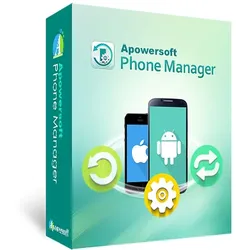
Phone Manager 3Phone Manager 3 Daten zwischen Smartphone und PC austauschen und verwalten Übertragen Sie Ihre Smartphone-Daten auf Ihren PC Übertragen Sie all Ihre Mails, Kontakte, Musik, Anwendungen etc. Sichern Sie Ihre mobilen Daten auf Ihrem PC USB oder Wifi-Verbindung IOS und Android kompatibel Lebenslange Lizenz Daten zwischen Smartphone und PC austauschen und verwalten Der Apowersoft Smartphone Manager bietet Ihnen eine einfache jedoch professionelle Lösung, um Dateien wie Musik, Videos, Bilder, Kontakte, eBooks, SMS, Apps, Anrufverläufe, Lesezeichen, Notizen usw. zwischen Ihrem Smartphone und Computer zu verschieben und zu verwalten. Sie können auf zwei verschiedene Methoden eine Verbindung zwischen Ihrem Mobilgerät und Ihrem PC herstellen (USB oder WLAN). Mobilfunk-Verbindung Per USB verbinden: Schließen Sie Ihr Mobilgerät per USB-Kabel an Ihren Computer an. Wenn die Verbindung besteht und Ihr Mobilgerät von dem Apowersoft Smartphone Manager erkannt wird, werden alle Dateien Ihres Mobilgeräts auf Ihrem Windows PC angezeigt. Per WLAN verbinden: Verbinden Sie Ihr Android/iOS Mobilgerät per WLAN-Netz mit Ihrem PC. Für Android Smartphones können Sie die Verbindung auch per Scan des QR-Codes oder Eingabe des Codes herstellen. Speichern Sie Ihre Telefondaten Mobile Daten einfach in Backups sichern Dieses Verwaltungsprogramm für Mobilgeräte ermöglicht es Ihnen auch, wichtige Dateien wie Kontakte, Unterlagen, Bilder, Kalender, Notizen usw. auf Ihrem PC zu sichern. Falls Ihr Mobilgerät beschädigt ist oder verloren geht, können Sie so jederzeit auf Ihre wichtigen Dateien am PC zugreifen und auf einem neuen Smartphone per Klick wiederherstellen lassen. Funktionen Smartphone Bildschirm auf PC spiegeln Mit diesem Programm können Sie Ihre Smartphone Bildschirminhalte kinderleicht auf Ihrem Computer anzeigen lassen. Dazu müssen Sie Ihr Smartphone nur mit Ihrem PC verbinden und schon wird das Smartphone Display auf Ihrem PC angezeigt. Das eignet sich besonders für Spiele, um im Internet zu surfen, um Videos anzusehen oder Musik zu hören. All das können Sie nun bequem auf Ihrem größeren Computer-Monitor erledigen. SMS direkt vom PC senden Wenn Sie keine langen SMS am Smartphone eintippen möchten, können Sie diese auch am Computer verfassen und direkt am großen Computer-Monitor absenden. Smartphone Bildschirm aufnehmen Der eingebaute Recorder erlaubt es Ihnen, alles auf Ihrem iOS oder Android Display in Echtzeit aufzunehmen, sodass Sie Videos oder Anleitungen problemlos erstellen können. Sie können auch das Ausgabeformat oder die Aufnahmequalität anpassen. Dieses Programm erlaubt es Ihnen ebenso, Screenshots per Klick anzufertigen. Unterstützt Android und iOS Mobilgeräte Dieses Verwaltungsprogramm ist mit allen Android und iOS Mobilgeräten wie dem iPhone 6s, iPhone 6 Plus, iPhone 5s, iPad, Samsung Galaxy S6, S6 Edge, HTC One M9, Google Nexus, Sony Xperia und vielen weiteren Mobilgeräten kompatibel. Sie können sogar mehrere Mobilgeräte gleichzeitig mit dem Apowersoft Smartphone Manager an einem Computer synchronisieren. Systemanforderungen Version 3 Betriebssystem Windows 7, Windows 8, Windows 10 Betriebssystem: Windows 10/8/7/Vista/XP RAM: 256MB oder mehr Festplattenkapazität: 200MB oder mehr Lebenslange Lizenz Unterstützte Systeme Android: Android 4.0 oder neuer iOS: iOS 8.0 und höher Unterstützte Smartphones und Tablets Android : Samsung, LG, Motorola, ZTE, HTC, Huawei, Google, Sony, Xiaomi, Lenovo, OnePlus, etc. IOS : iPhone X/XS/XR, 8/8 Plus, 7/7 Plus, 6s/6s Plus, 6/6 Plus, SE, etc. iPad Pro, New iPad, iPad mini, iPad Air. Unterstützte Video- und Audioformate Video: MP4, MOV, M4V, M4P Audio: MP3, WAV, M4A, M4R, M4P Systemanforderungen Version 3 Betriebssystem Mac OS X 10.9 Mavericks, Mac OS X 10.10 Yosemite, Mac OS 10.11 El Capitan, Mac OS 10.12 Sierra, Mac OS 10.13 High Sierra, Mac OS 10.14 Mojave RAM: 256MB oder mehr Festplattenkapazität: 200MB oder mehr Lebenslange Lizenz Unterstützte Systeme Android: Android 4.0 oder neuer iOS: iOS 8.0 und höher Unterstützte Smartphones und Tablets Android: Samsung, LG, Motorola, ZTE, HTC, Huawei, Google, Sony, Xiaomi, Lenovo, OnePlus, etc. IOS: iPhone X/XR/XS, 8/8 Plus, 7/7 Plus, 6s/6s Plus, 6/6 Plus, SE, etc. iPad Pro, New iPad, iPad mini, iPad Air. Unterstützte Video- und Audioformate Video: MP4, MOV, M4V, M4P Audio: MP3, WAV, M4A, M4R, M4P74,99 €*Versand: 0,00 €Sichere Weiterleitung zum Anbieter
-
Wo finde ich den App Manager?
Der App Manager ist normalerweise in den Einstellungen deines Geräts zu finden. Du kannst ihn in der Regel unter dem Menüpunkt "Apps" oder "Anwendungen" finden. Alternativ kannst du auch in der Suchleiste deines Geräts nach "App Manager" suchen. Einige Geräte haben auch eine spezielle App, die als App Manager fungiert und alle installierten Anwendungen verwaltet. Wenn du Schwierigkeiten hast, den App Manager zu finden, kannst du auch in der Bedienungsanleitung deines Geräts nachsehen oder den Kundensupport des Herstellers kontaktieren. **
-
Wo finde ich meinen Datei Manager?
Um deinen Datei Manager zu finden, musst du auf deinem Gerät nach einer App suchen, die als "Datei Manager" oder "Datei Explorer" bezeichnet wird. Normalerweise ist der Datei Manager auf Android-Geräten im App-Menü zu finden. Auf iPhones oder iPads kannst du den Datei Manager in der App "Dateien" finden. Auf einem Windows-PC ist der Datei Manager als "Explorer" bekannt und befindet sich normalerweise im Startmenü oder auf dem Desktop. Auf einem Mac-Computer findest du den Datei Manager unter "Finder" in der Dock-Leiste unten auf dem Bildschirm. **
-
Wo finde ich den Facebook Business Manager?
Der Facebook Business Manager ist eine Plattform, die es Unternehmen ermöglicht, ihre Facebook-Seiten, Werbekonten und Mitarbeiter zu verwalten. Um den Facebook Business Manager zu finden, musst du dich zuerst auf Facebook einloggen und dann auf die Business Manager-Startseite gehen. Du kannst auch direkt über die URL business.facebook.com darauf zugreifen. Dort kannst du entweder ein neues Business-Konto erstellen oder dich mit einem bestehenden Konto anmelden. Sobald du im Business Manager angemeldet bist, kannst du deine Seiten, Werbekonten und Mitarbeiter verwalten sowie Werbekampagnen erstellen und analysieren. **
-
Mit welcher Tastenkombination ruft man den Windows Boot Manager auf einem HP Dual Boot System auf?
Um den Windows Boot Manager auf einem HP Dual Boot System aufzurufen, drücken Sie die Taste "Esc" oder "F9", sobald der Computer hochgefahren ist. Dadurch gelangen Sie in das Boot-Menü, wo Sie den Windows Boot Manager auswählen können. **
* Alle Preise verstehen sich inklusive der gesetzlichen Mehrwertsteuer und ggf. zuzüglich Versandkosten. Die Angebotsinformationen basieren auf den Angaben des jeweiligen Shops und werden über automatisierte Prozesse aktualisiert. Eine Aktualisierung in Echtzeit findet nicht statt, so dass es im Einzelfall zu Abweichungen kommen kann. ** Hinweis: Teile dieses Inhalts wurden von KI erstellt.